Kiến thức SEO & GEO
Cách cài gmail vào outlook
Một số người thì thích sử dụng gmail một số người thì thích dùng outlook để duyệt và gửi mail...Cũng do quen sử dụng cái nào mà thôi
Bạn muốn sử dụng outlook để nhận và gửi mail và muốn cài tài khoản gmail vào out để sử dụng cho tên luôn...Ở bài viết này mình sẽ hướng dẫn chi tiết các bước để các bạn thêm gmail vào outlook một cách dễ dàng. Để làm được điều này các bạn cần phải thiết lập cả 2 phía Gmail và Outlook.
Thiết lập bên gmail
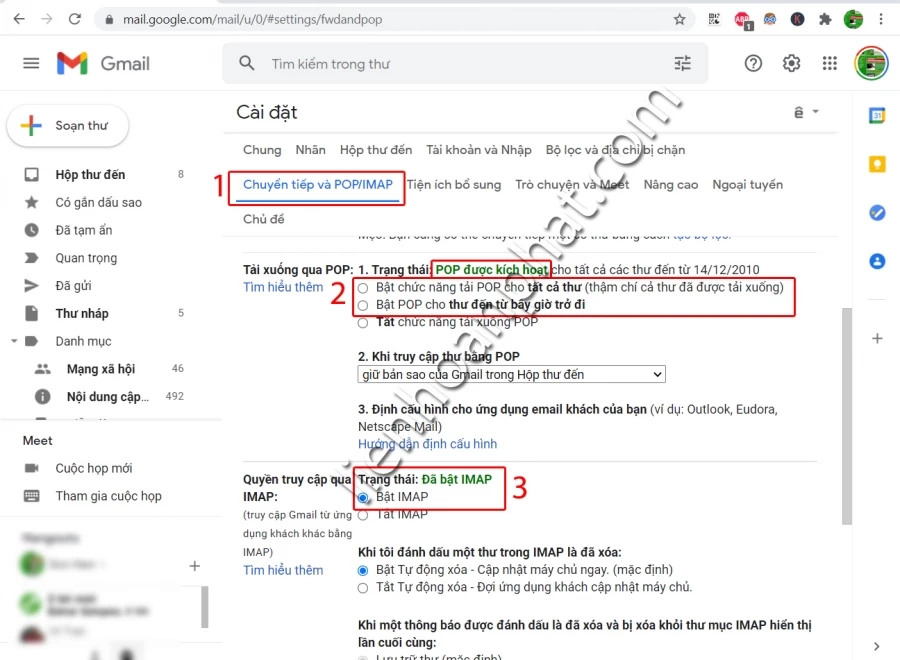
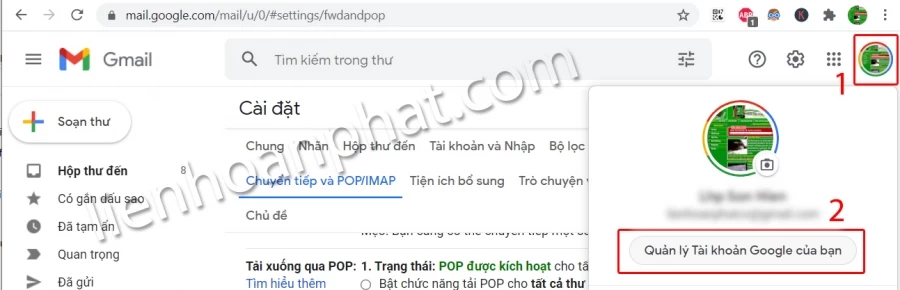
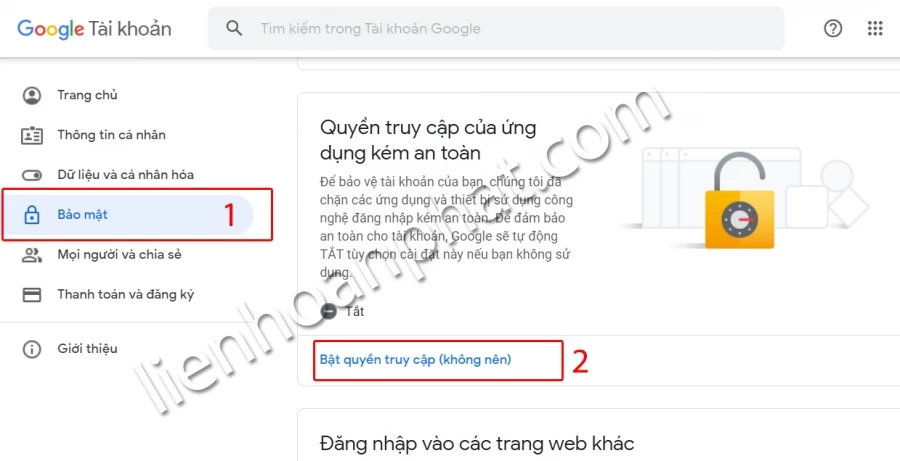
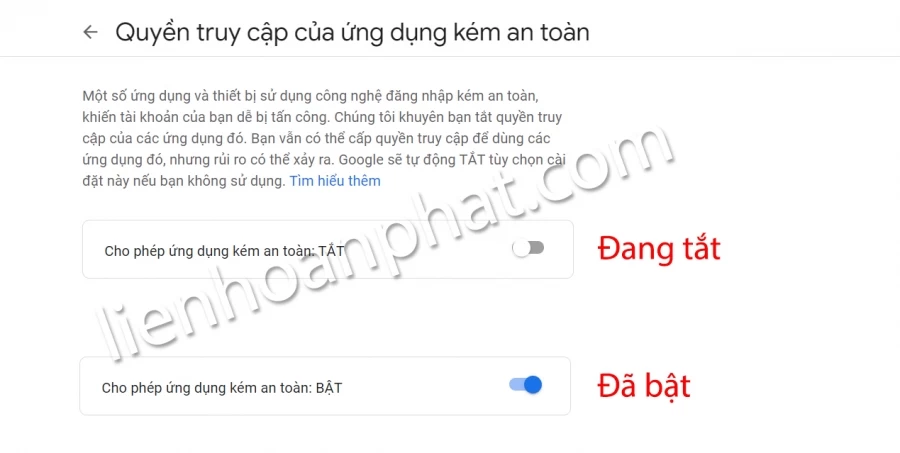
Bên gmail các bạn cần mở POP, IMAP vài mở quyền truy cập cho ứng dụng thứ 3. Các bạn lần lượt thực hiện theo các hình dưới đây nhé
- Mở POP và IMAP
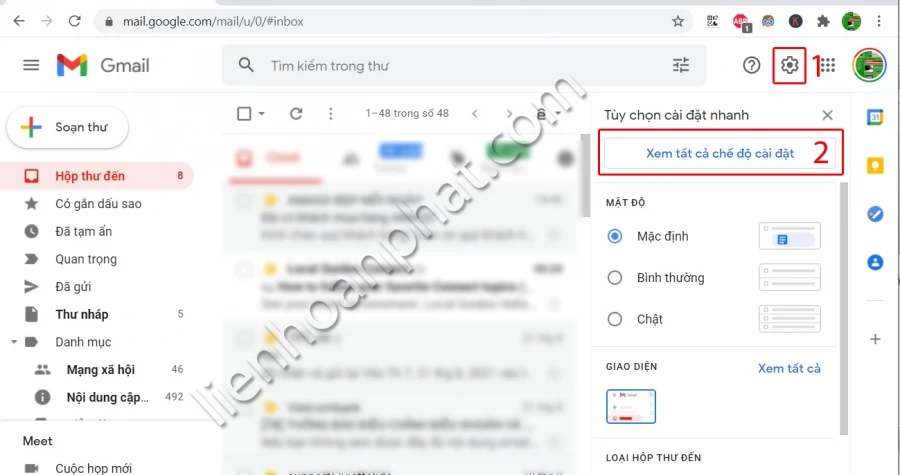
Tiếp theo nhé
- Mở quyền truy cập cho ứng dụng thứ 3
các bạn thực hiện theo hình
Đến đây ban đã xong phần thiết lập ở bên google (Gmail)
Thiết lập bên outlook
Ở outlook hay chương trình nhận mail nào khác các bạn thêm gmail vào như thêm bất kỳ 1 email nào khác thôi chú ý thêm một số vấn đề sau là OK.
POP3 của gmail (máy chủ nhận mail của gmail) là pop.gmail.com và Port 995 (SSL)
SMTP của gmail (máy chủ gửi mail của gmail) là smtp.gmail.com và Port 587 (TSL)
Thêm tài khoản gmail vào outlook các bạn thực hiện theo thứ tự sau:
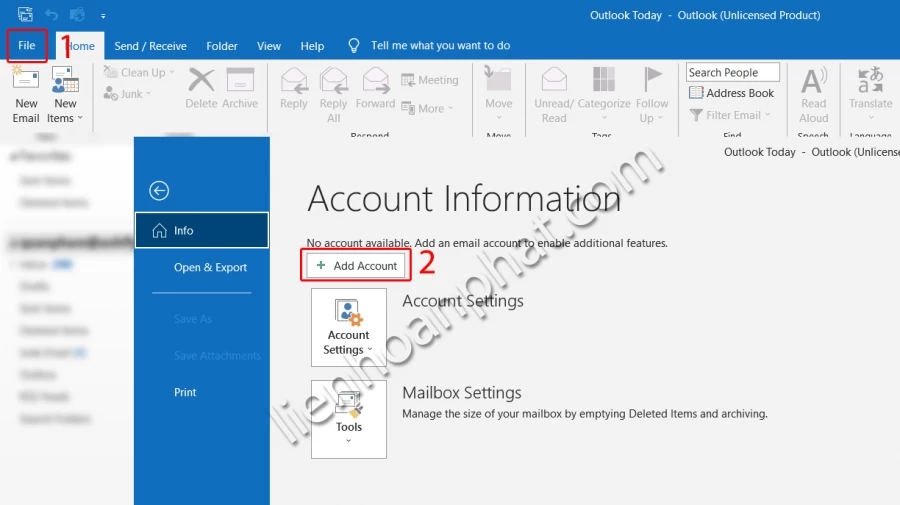
Tiếp theo các bạn nhập địa chỉ gmail vào ô và thực hiện theo hình sau:
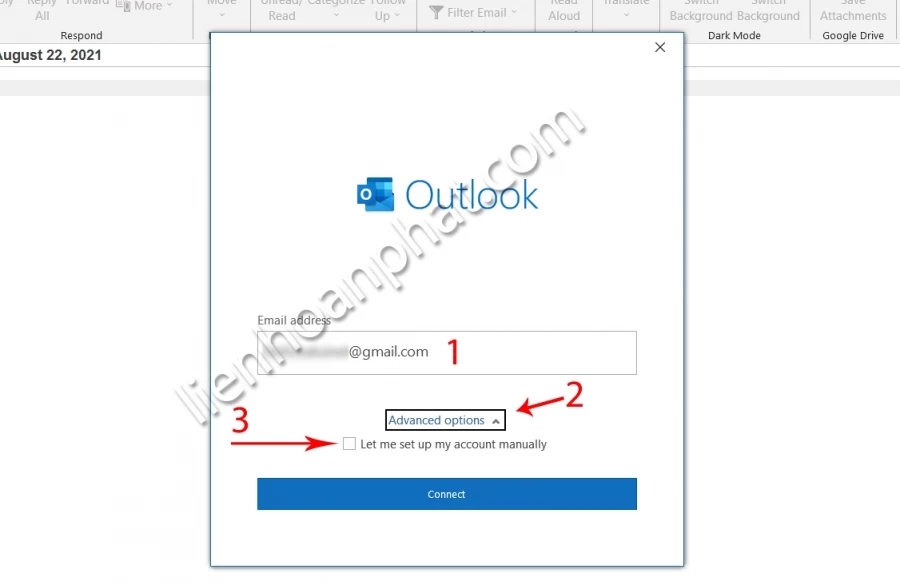
tiếp theo hình sau:
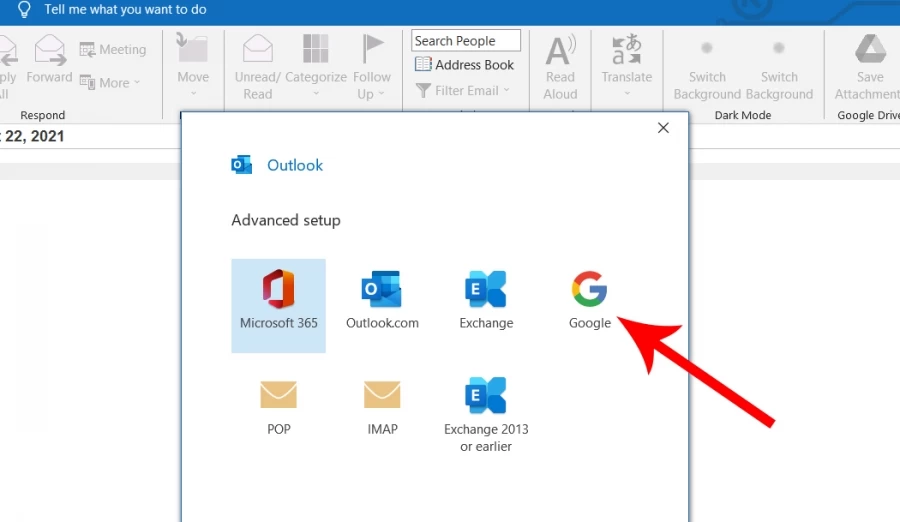
Chọn gmail cần thêm rồi Next
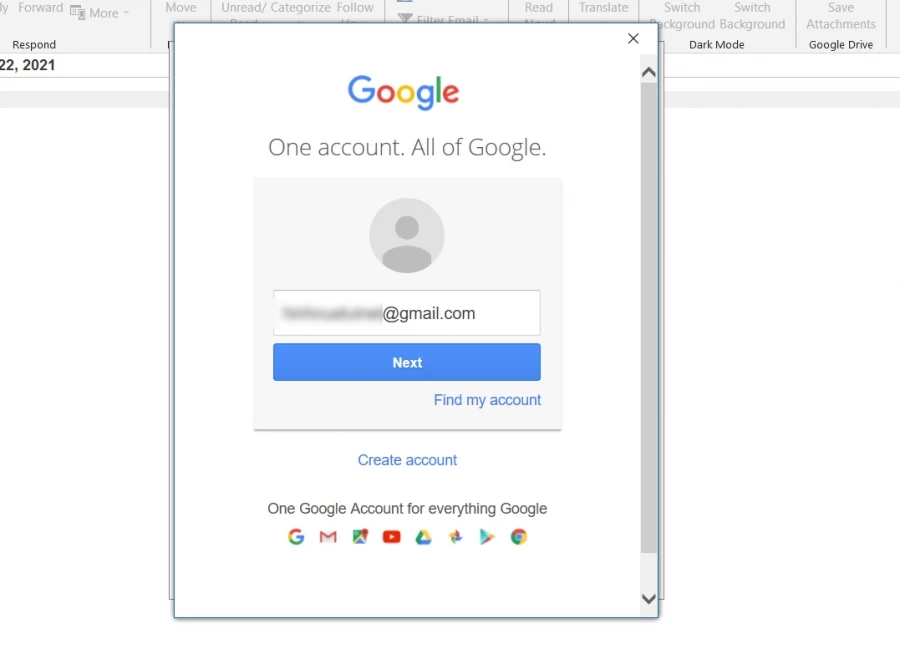
Các bạn nhập lại mật khẩu gmail nhé
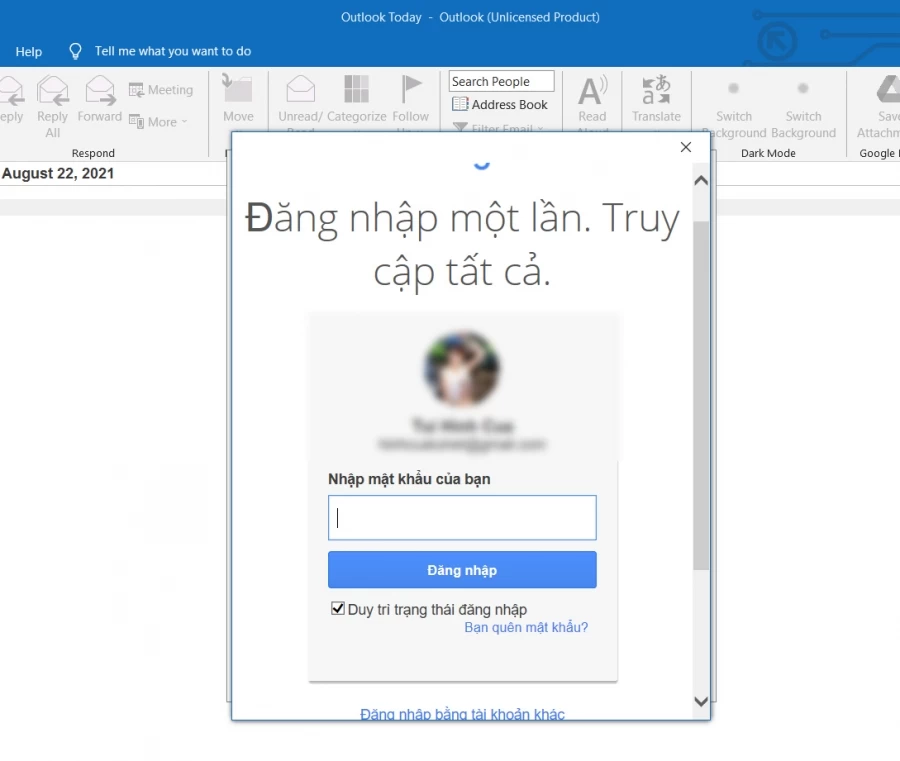
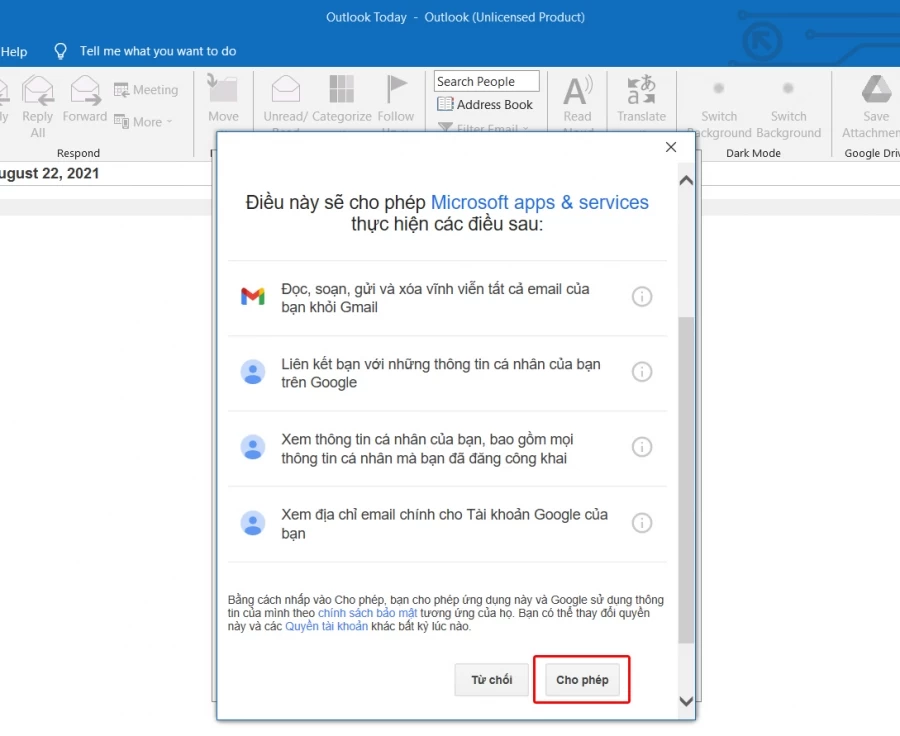
Đến đây là bạn đã thực hiện xong cài đặt gmail vào outlook rồi đấy. Kiểm tra lại outlook và các thông số cài đặt và bắt đầu gửi và nhận mail thôi nào.
Chú ý mỗi phần mềm nhận mail khác nhau sẽ có các cách thêm địa chỉ mail khác nhau nhưng chỉ cần đầy đủ thông tin sau là sẽ làm được: địa chỉ email, mật khẩu, POP3, SMTP, PORT.
Đối với gmail POP3 và SMTP mình đã cung cấp ở trên các bạn chú ý điền cho đùng là sẽ chạy được. Hẹn gặp lại ✋✋✋